
🎯 Objetivo: controlar MagicQ desde un iPad justo donde tomas decisiones de luz
Si utilizas ChamSys MagicQ en un portátil con un dongle MagicDMX, es probable que te encuentres en esta situación:
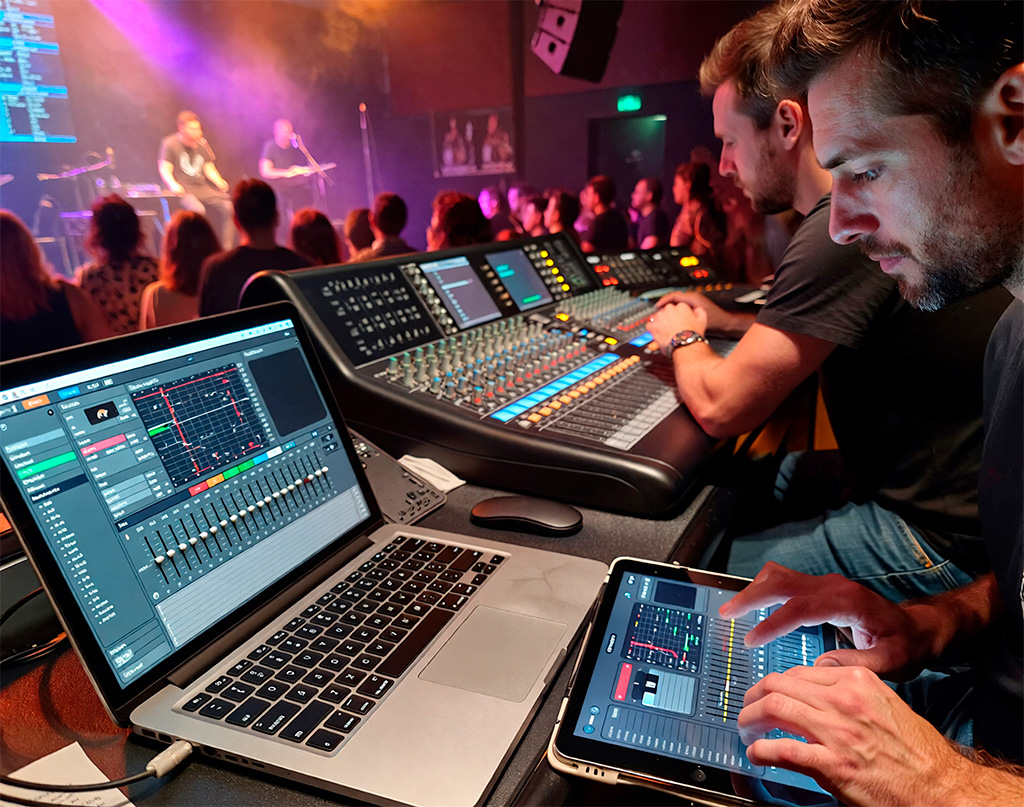
- Programas pegado a la mesa de mezclas o a la cabina.
- Ajustas focos y looks sin ver realmente cómo se percibe el show desde el público.
- Si quieres moverte por la sala, tienes que llevarte el portátil o renunciar a hacer ajustes finos.
La app remote oficial de MagicQ es una opción muy potente en determinados entornos, pero con MagicDMX aparecen limitaciones importantes: no siempre puedes usar el remote oficial y, aunque puedas, no tienes delante toda la superficie de trabajo de MagicQ tal y como la tienes en el ordenador.
En esta guía te enseñamos otra forma de hacerlo:
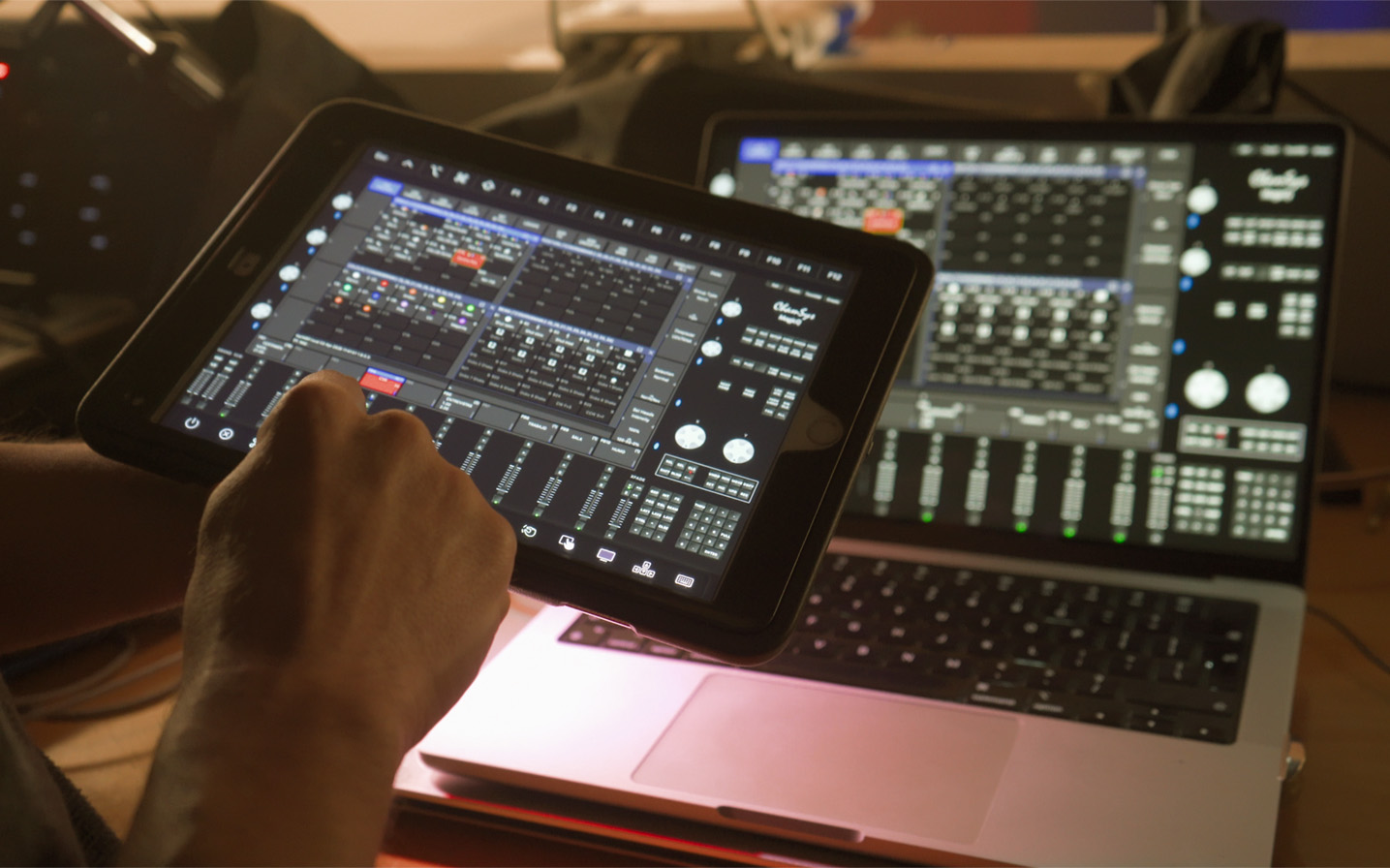
Convertir tu iPad en una superficie táctil completa de MagicQ usando Total Remote Control, incluso con MagicDMX, y trabajar directamente sobre tu sesión desde cualquier punto del recinto.
🧩 El reto típico al trabajar con MagicQ desde un portátil
Imagina el escenario de trabajo habitual:
- Un ordenador portátil en la mesa de FOH o en cabina.
- MagicQ corriendo en ese ordenador.
- Un dongle MagicDMX sacando la señal DMX hacia el rig.
- Una red de control en la que se apoyan los dispositivos que necesitas para la producción.
En ese contexto aparecen varios retos muy concretos:
- Hacer foco desde la mesa es incómodo: no ves la luz con la misma perspectiva que el público.
- Ajustar gobos, colores y niveles desde un único punto fijo no refleja cómo responde el espacio completo.
- Moverte con el portátil por la sala es poco práctico y añade riesgo para el equipo.
- El sistema de remote oficial puede no estar disponible con tu licencia o tu hardware actual.
Necesitas algo que te permita:
- Ver exactamente lo mismo que ves en la pantalla de MagicQ.
- Abrir, programar y operar MagicQ directamente desde el iPad, con la misma sesión con la que ya trabajas.
- Mantener una latencia suficientemente baja para que el control sea natural tanto al moverte por la sala como al programar.
💡 Qué aporta Total Remote Control en este escenario
Total Remote Control es un sistema compuesto por dos apps:
- Una app servidor que se ejecuta en el ordenador donde tienes MagicQ, captura la pantalla y la envía en vídeo de baja latencia.
- Una app cliente para iPad que muestra esa pantalla y traduce tus toques en clics, arrastres y pulsaciones de teclado sobre el ordenador.
Lo importante para MagicQ es que:
- El ordenador no sabe que no estás delante: cree que sigues usando ratón y teclado.
- No dependes de licencias ni modos remotos específicos dentro de MagicQ.
- Ves la interfaz completa de MagicQ: ventana principal, Execute, Programmer, paletas, patch, listas de Cues, vistas de todas tus ventanas… exactamente igual que en el monitor del ordenador.
Además, puedes decidir cómo quieres ver el escritorio en el iPad:
- Ver la misma pantalla que tienes en el ordenador, como si fuera un espejo.
- O trabajar con un escritorio extendido, de forma que una parte del entorno quede en el monitor físico del ordenador y otra parte en la pantalla remota que ves desde el iPad.
Esto te permite, por ejemplo:
- Dejar herramientas auxiliares (reproductores, software de audio, utilidades del sistema) en la pantalla del ordenador.
- Dedicar el iPad a la vista de MagicQ que te interesa en cada momento: una página de Execute para operación, una vista más completa para programación, etcétera.
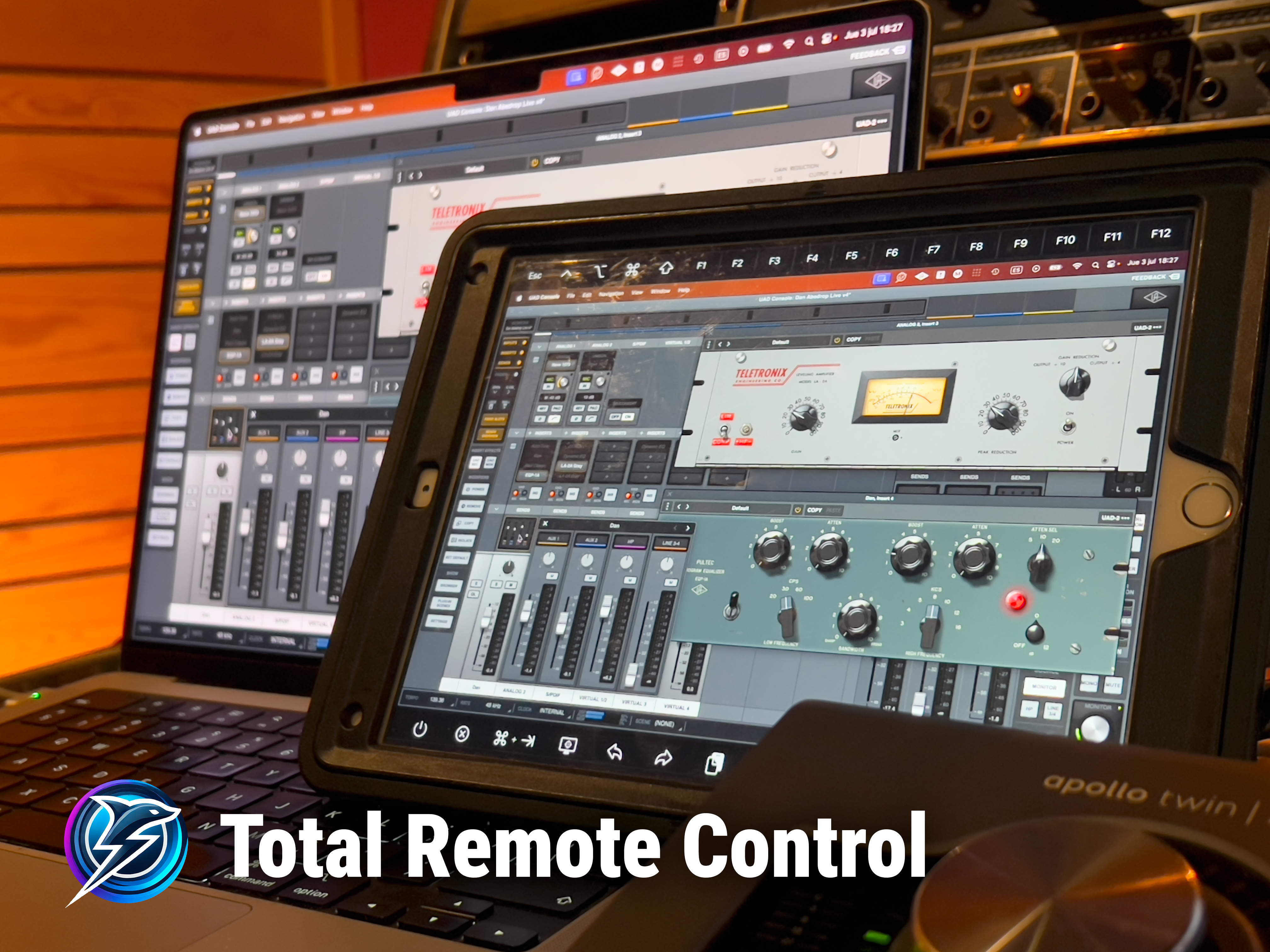
Y, más allá de MagicQ, estás manejando todo el ordenador desde el iPad:
- Puedes lanzar otras aplicaciones (reproductores de pistas, software de vídeo, control de consolas de audio, documentación, navegador, mensajería…).
- Alternar entre MagicQ y el resto de herramientas de tu flujo sin levantarte de donde estés.
En la práctica, el iPad se convierte en una pantalla táctil de tu ordenador de iluminación, que puedes llevarte al escenario, al centro de la sala o a cualquier posición desde la que tomes decisiones de luz.
🎬 Cómo controlar ChamSys MagicQ desde un iPad paso a paso (ejemplo práctico)
Para que veas cómo se traduce esto en el día a día, a continuación te mostramos un ejemplo práctico paso a paso de trabajo con MagicQ desde un iPad usando Total Remote Control. Para seguirlo en tu propio entorno solo necesitas:
- Un ordenador (portátil o sobremesa) con:
- ChamSys MagicQ instalado.
- Un dongle MagicDMX Full u otra interfaz DMX adecuada para tu rig.
- Un iPad con la app Total Remote Control Client instalada.
- El ordenador y el iPad conectados a la misma red local, de control o de producción, en la que ambos dispositivos puedan comunicarse entre sí.
- Total Remote Control instalado y activado en ese ordenador.
1. Configura la red
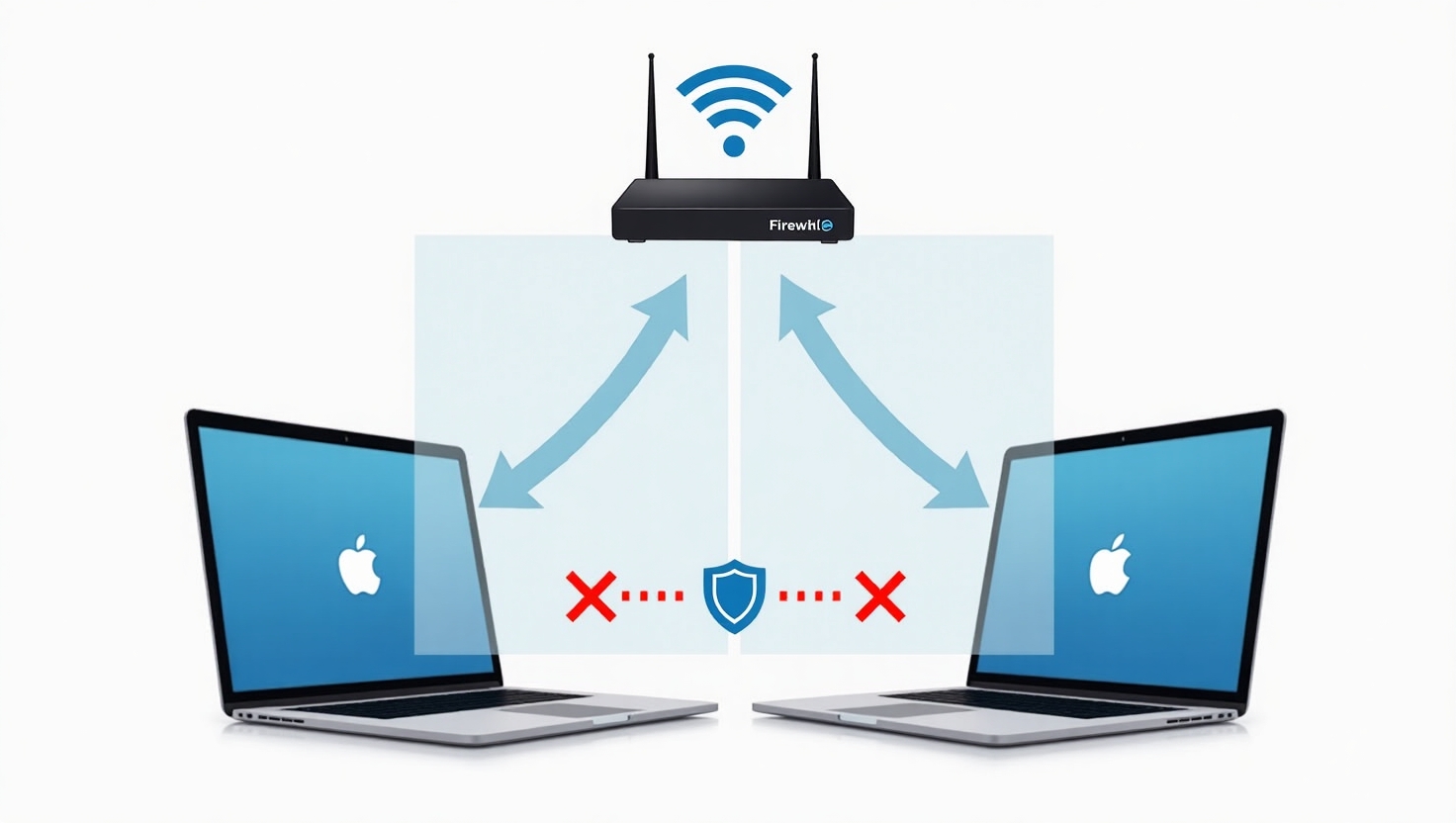
- Asegúrate de que el ordenador y el iPad están conectados a la misma red local.
- Comprueba que no hay VPNs ni redes de invitados que impidan que los dispositivos se vean entre sí.
- Mantén esa red lo más libre posible de tráfico innecesario para favorecer una respuesta fluida.
Con esto tienes una base estable para mover vídeo de baja latencia y control táctil entre ordenador e iPad.
2. Arranca MagicQ y trabaja con tu sesión habitual
En el ordenador:
- Abre MagicQ.
- Carga el show con el que trabajas habitualmente o un archivo de ejemplo; no necesitas preparar una sesión específica para el iPad.
- Utiliza las mismas vistas y ventanas que ya usas cuando estás delante del portátil:
- Programmer, paletas, patch, listas de cues, Execute Window, etcétera.
- Si trabajas con varias pantallas o con escritorio extendido, puedes repartir las ventanas:
- Dejar en la pantalla física del ordenador las herramientas auxiliares que no necesitas tocar desde el público.
- Dedicar la parte del escritorio que verás en el iPad a la vista de MagicQ que quieras tener siempre a mano (por ejemplo, Execute para operación o una vista más completa para programación).
La clave es que lo que ves y haces desde el iPad es exactamente lo que verías y harías pegado al ordenador, solo que de forma táctil y con libertad de movimiento.
3. Arranca Total Remote Control en el ordenador
- Abre la app servidor de Total Remote Control en el ordenador.
- Selecciona la pantalla o parte del escritorio que quieres controlar desde el iPad (la principal o la que estés usando como escritorio extendido).
- Deja el servidor en modo disponible para conexiones en la red local.
A partir de ahora, Total Remote Control escuchará conexiones desde tu iPad en esa red.
4. Conecta el iPad y trabaja directamente sobre MagicQ (y el resto del sistema)
En el iPad:
- Abre la app Total Remote Control Client.
- Espera a que aparezca tu ordenador en la lista de dispositivos disponibles.
- Toca sobre el nombre del equipo para conectar.
En cuanto veas la pantalla del ordenador en el iPad, puedes:
- Abrir y cerrar ventanas de MagicQ desde el propio iPad.
- Programar cues, editar paletas y trabajar en el patch exactamente igual que si estuvieras delante del portátil.
- Cambiar entre vistas de programación y vistas de operación sin tocar físicamente el ordenador.
- Lanzar otras aplicaciones de tu sistema (pistas de reproducción, software de vídeo, comunicaciones con el equipo, documentación técnica…) y volver a MagicQ en cuestión de segundos.
Todo ello sin cambiar tu show file ni tu forma de programar: simplemente desplazas el punto de control desde la mesa al lugar donde mejor ves el resultado.
5. Tres situaciones concretas donde TRC marca la diferencia
Con el iPad conectado al ordenador mediante Total Remote Control, puedes adaptar tu forma de trabajar a lo que pide cada momento del día.
1. Programación y patch antes de la prueba de sonido
Trabajas cómodo en la zona de FOH o en cualquier punto con buena visión del escenario, con el iPad en las manos:
- Ajustas patch y direccionamiento DMX revisando en tiempo real cómo responden las fixtures.
- Creas paletas de posición, color y beam mientras compruebas el resultado desde distintas ubicaciones.
- Editas cues y stacks directamente en MagicQ desde cualquier sitio.
- Si necesitas revisar documentación, abrir un reproductor de audio o lanzar otra aplicación, lo haces desde el propio iPad porque sigues controlando todo el ordenador.
2. Pase de focos y ajuste de posiciones en sala vacía
Con el rig encendido y el recinto vacío:
- Te mueves por el escenario con el iPad y ajustas PAN/TILT viendo exactamente lo que verá el artista.
- Refinas backlights, frontales y contra con una referencia visual real de la escena.
- Ajustas niveles de intensidades y colores sin desplazarte constantemente entre escenario y FOH.
3. Operación durante el show
Durante el concierto o evento:
- Utilizas una vista basada en Execute Window con botones de gran tamaño para looks principales, cambios de escena y efectos.
- Lanzar looks y cues desde el iPad resulta tan natural como trabajar sobre un controlador táctil diseñado a medida.
- El ordenador permanece en su sitio trabajando con MagicQ y MagicDMX; el iPad se convierte en tu superficie móvil de control.
- Si tu flujo incluye otras aplicaciones (pistas de referencia, control de vídeo, control de audio, comunicaciones), puedes alternar entre ellas y MagicQ sin abandonar el iPad.
En todos estos casos, sigues trabajando sobre tu MagicQ de siempre, con la misma interfaz y la misma lógica de programación, pero con la libertad de mover el punto de decisión a donde mejor ves el resultado y con la ventaja de estar controlando todo el ordenador, no solo el software de iluminación.
❓ Preguntas frecuentes sobre controlar MagicQ desde un iPad
¿Puedo controlar ChamSys MagicQ desde un iPad sin la app remote oficial?
Sí. Con Total Remote Control controlas el propio ordenador donde corre MagicQ, así que puedes manejar la interfaz completa de MagicQ desde el iPad sin depender de la app remote oficial.
¿Qué necesito para controlar MagicQ desde un iPad?
Necesitas un ordenador con MagicQ y tu interfaz DMX (por ejemplo MagicDMX Full), un iPad con la app Total Remote Control Client y que ambos estén en la misma red local.
¿Puedo programar y no solo lanzar cues desde el iPad?
Sí. Desde el iPad ves la misma interfaz de MagicQ que en el ordenador y puedes programar, parchear fixtures, editar paletas y trabajar en tus listas de cues igual que lo harías delante del portátil.
🔚 Conclusión: el iPad como superficie de control integral para MagicQ y tu ordenador
Resumiendo:
- MagicQ es una herramienta muy potente en configuraciones basadas en ordenador portátil y MagicDMX.
- El verdadero cuello de botella no está en el software, sino en desde dónde puedes tomar decisiones de luz.
- Total Remote Control convierte tu iPad en una superficie táctil completa para MagicQ y para el resto de tu sistema, manteniendo baja latencia y sin depender de modos remotos específicos.
- Puedes trabajar tanto viendo la pantalla principal del ordenador como usando un escritorio extendido, repartiendo ventanas entre el monitor físico y el iPad según lo que necesites en cada momento.
Si quieres llevar este flujo a tu próxima producción, puedes:
- Descargar Total Remote Control desde la página oficial.
- Probarlo con tu show habitual de MagicQ.
- Definir layouts de programación y operación pensados específicamente para trabajar desde el iPad, sin cambiar tu forma de programar.
Y si tienes un setup concreto o dudas muy específicas, puedes escribirnos a:
support@total-remote-control.com
Estaremos encantados de ayudarte a afinar tu flujo con MagicQ, MagicDMX y Total Remote Control para que tus directos sean más consistentes, más controlables y más cómodos de operar.